
微博克隆器 是一款 Windows 本地备份工具,适合将自己的微博正文、图片、视频、评论和转发内容保存到本地,用于个人资料归档、账号迁移前整理和长期留档。
适用范围:请仅用于备份本人或已获授权的微博内容。
官网下载 | |
运行环境 | Windows 客户端 |
1. 这版工具优化了什么
- 使用微博 M 端协议保存内容,减少正文、评论、转发、视频等资料在备份时的遗漏。
- 优化微博登录与任务执行流程,减少重复登录和验证打断。
- 增加任务管理、备份记录和结果查看能力,适合定期归档自己的微博资料。
2. 支持备份哪些内容
内容类型 | 是否支持 | 说明 |
|---|---|---|
微博正文 | 支持 | 保存文字内容和发布时间等基础信息。 |
图片 | 支持 | 随微博内容一起保存,适合图文资料归档。 |
视频 | 支持 | 适合保存自己发布或已获授权的微博视频素材。 |
评论 | 支持 | 创建任务时可选择是否采集评论;开启后耗时会更长。 |
转发 | 支持 | 按任务配置保存相关转发内容。 |
专栏 | 支持 | 可用于资料型内容的长期留档。 |
3. 使用前准备
- 下载并安装微博克隆器 Windows 客户端。
- 准备好需要登录的微博账号。
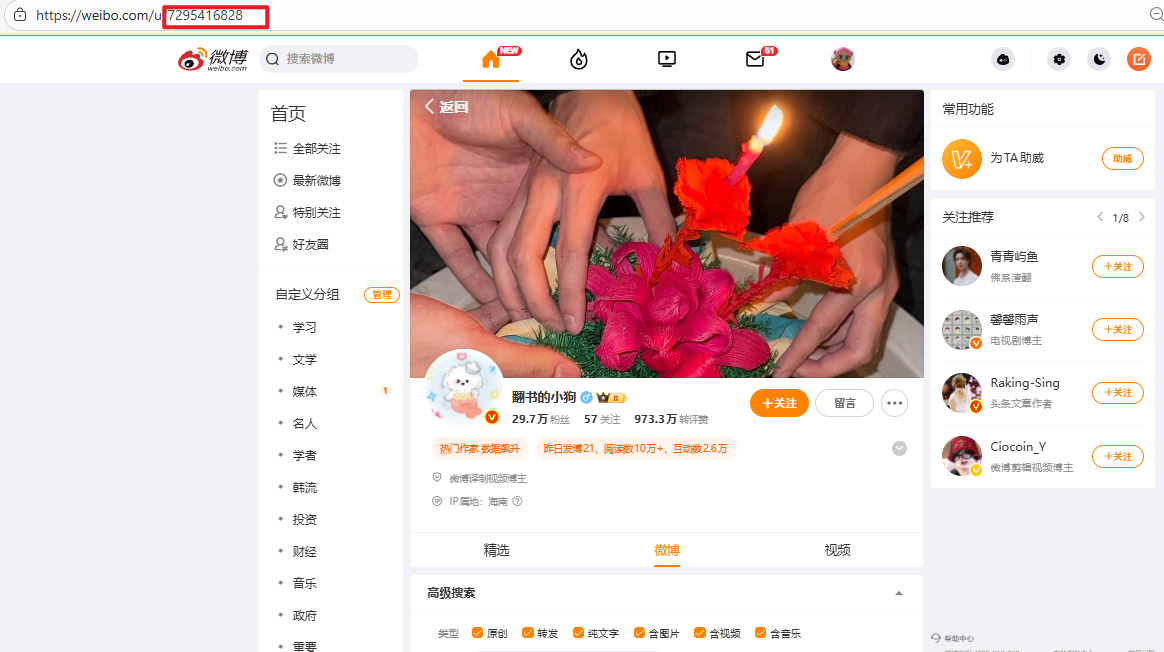
- 确认要备份的微博用户 ID。通常打开微博主页后,地址中的数字就是用户 ID。
4. 新增账号
4.1 新建账号
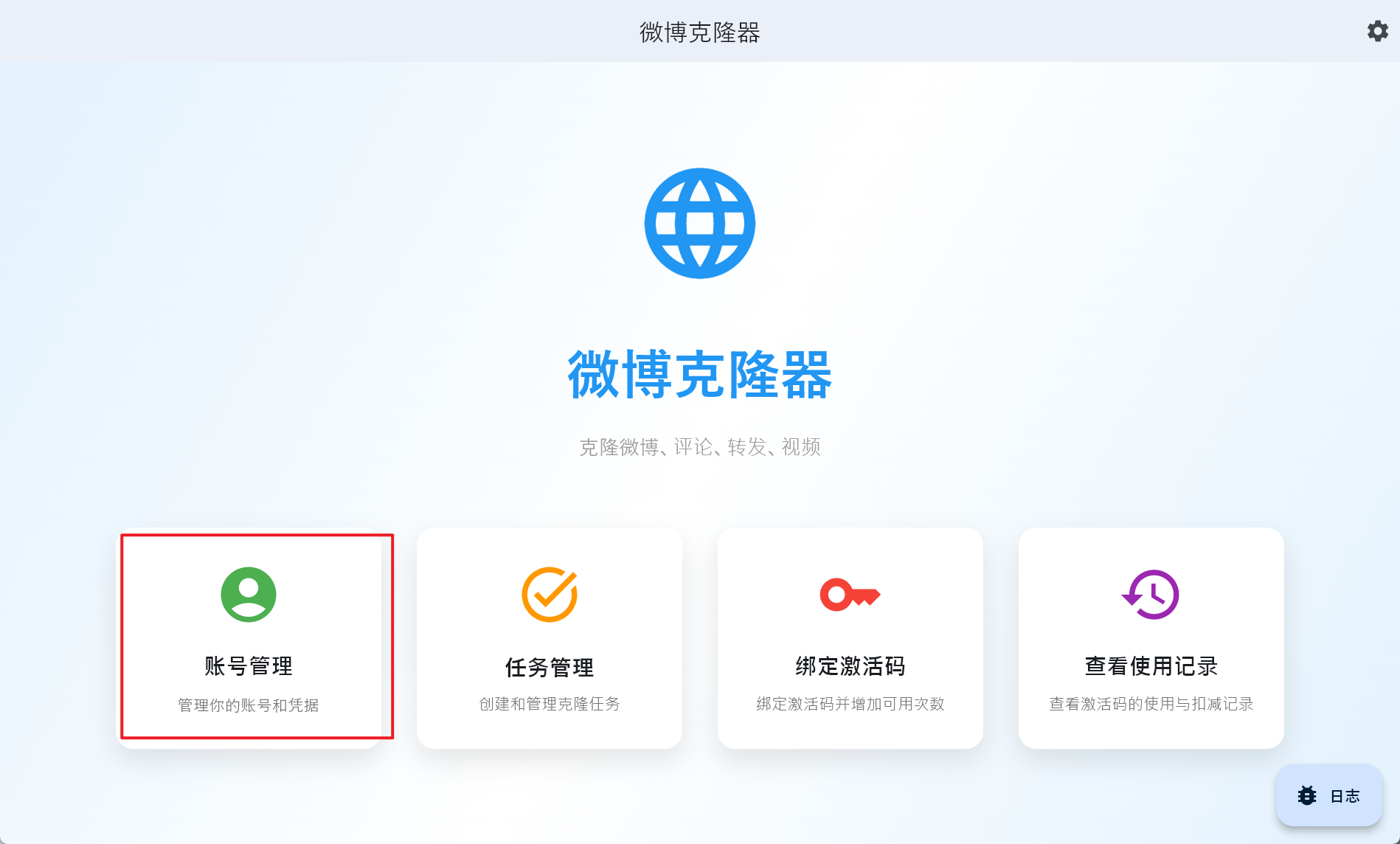
进入账号管理页面,点击新建账号。
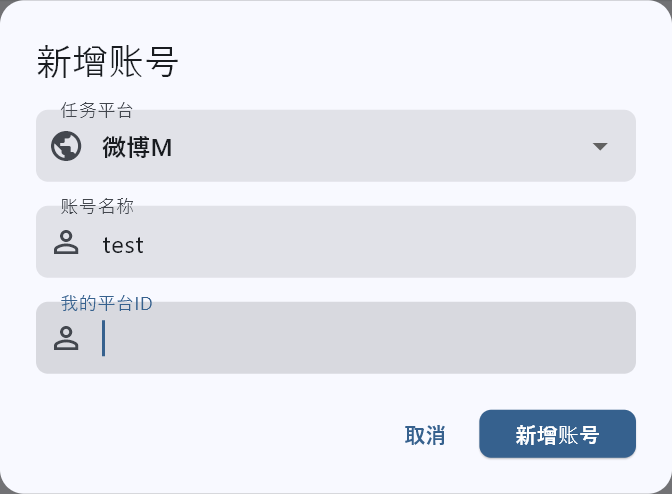
平台选择微博,账号名可以填写便于自己识别的名称;账号 ID 填写需要登录的微博账号 ID,然后点击确认。
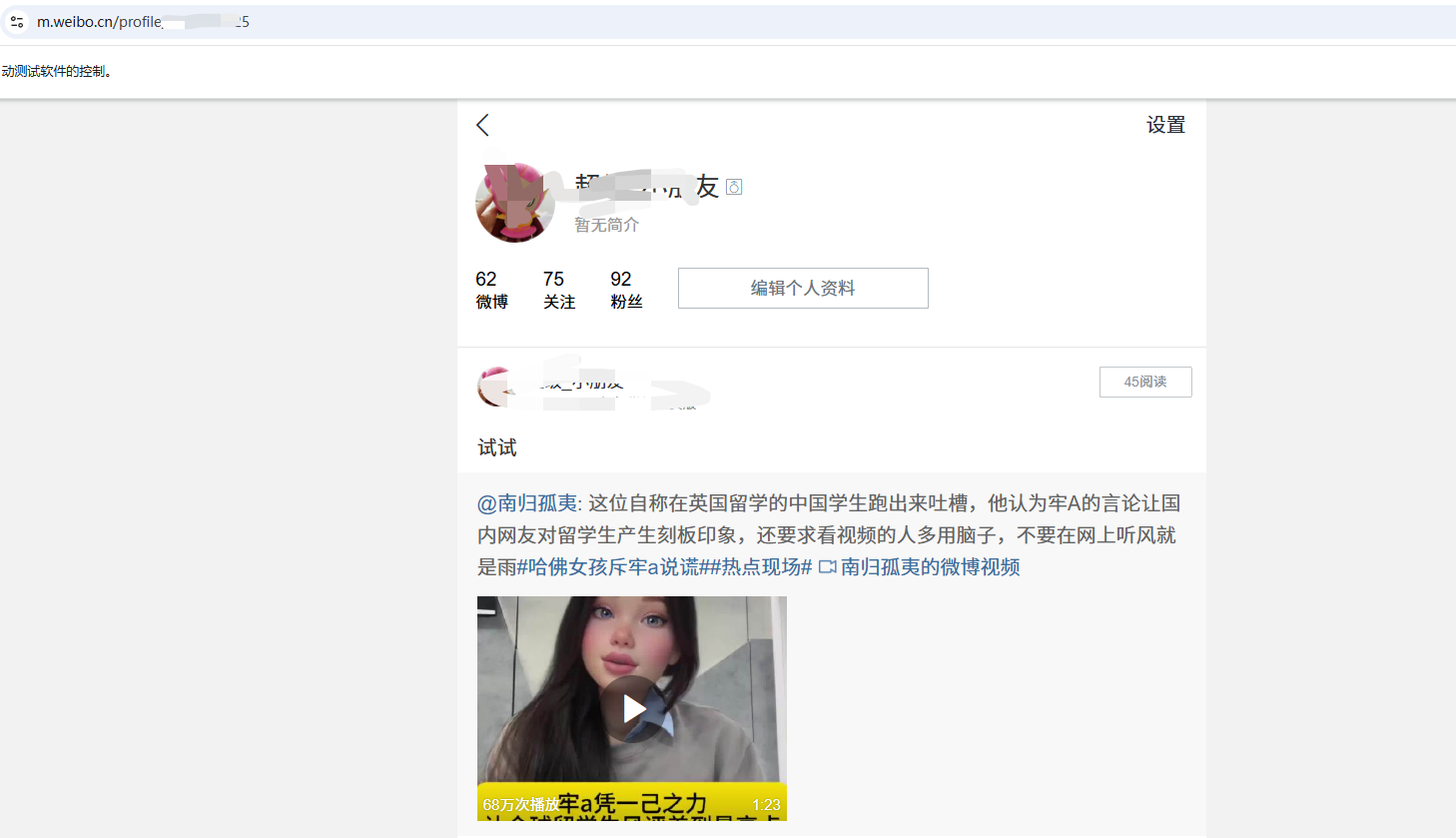
4.2 如何找到微博用户 ID
在浏览器中打开微博主页,地址栏里的一串数字通常就是微博用户 ID。

5. 登录账号并保存 Cookies
5.1 打开登录窗口
新增账号后,点击登录按钮。

此时软件会打开内置浏览器。
5.2 完成登录并保存 Cookies
点击对应平台的登录按钮,登录你的微博账号。确认账号已经在软件内置浏览器中成功登录后,回到程序并点击“保存 Cookies”。
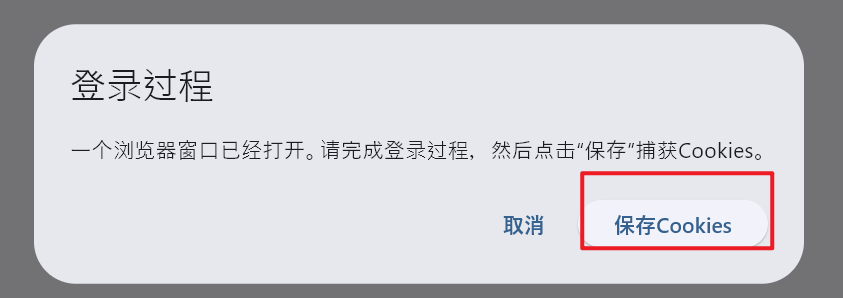
Cookies 保存成功后,账号状态会变为“已登录”。

5.3 确认是否登录成功
可以再次点击登录按钮,观察内置浏览器是否会自动进入你的微博首页。如果可以正常进入,说明登录状态保存成功。
如果无法进入微博首页,请重新登录并再次点击“保存 Cookies”。微博账号状态变化、浏览器缓存或网络环境都可能影响登录状态。
6. 新建备份任务
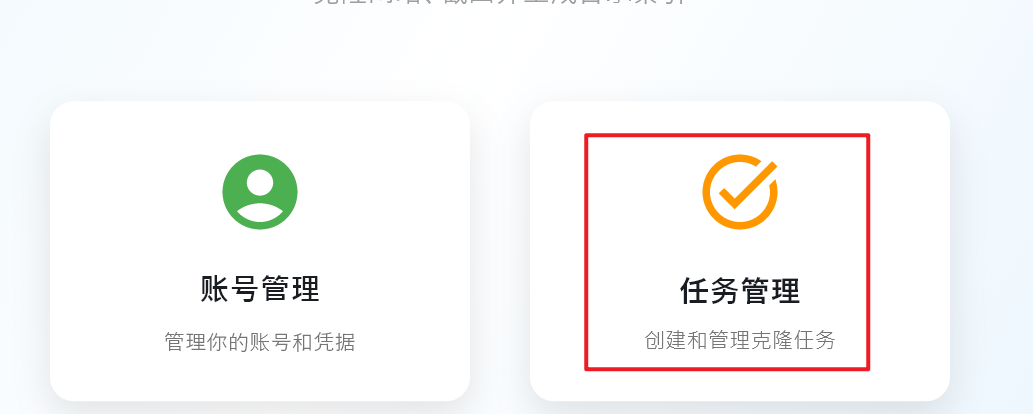
账号登录成功后,就可以创建备份任务。点击“任务管理”进入任务列表。
6.1 创建备份任务
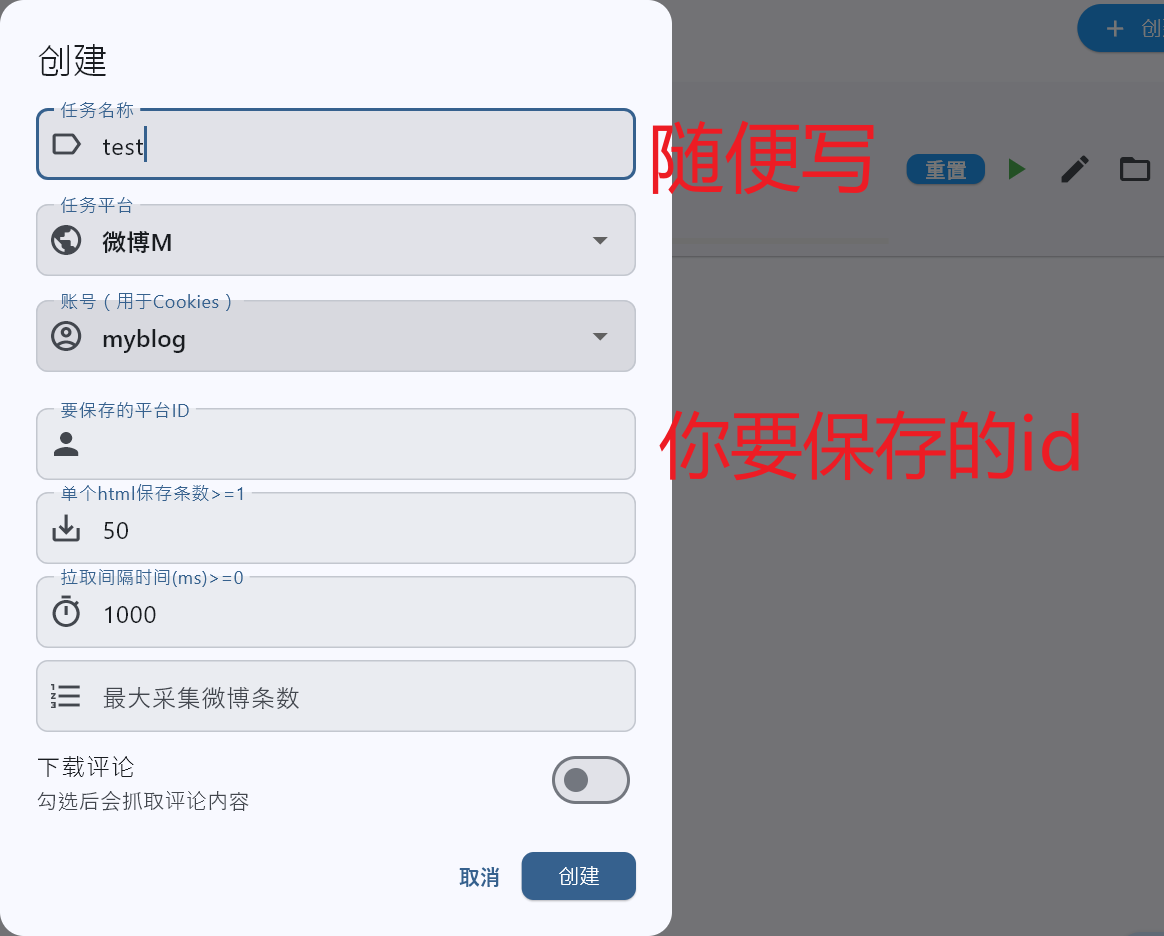
点击“新建任务”按钮。

账号选择刚才登录成功的账号;平台 ID 填写要备份的微博用户 ID。
如果需要保存评论,可以开启评论采集。评论采集会明显增加任务耗时,建议先用较小数量测试。
平台 ID 仍然取自微博主页地址中的数字。
6.2 启动、暂停和中断任务
设置完成后,点击启动任务。

任务执行过程中,可以根据需要暂停或中断。

7. 查看备份结果
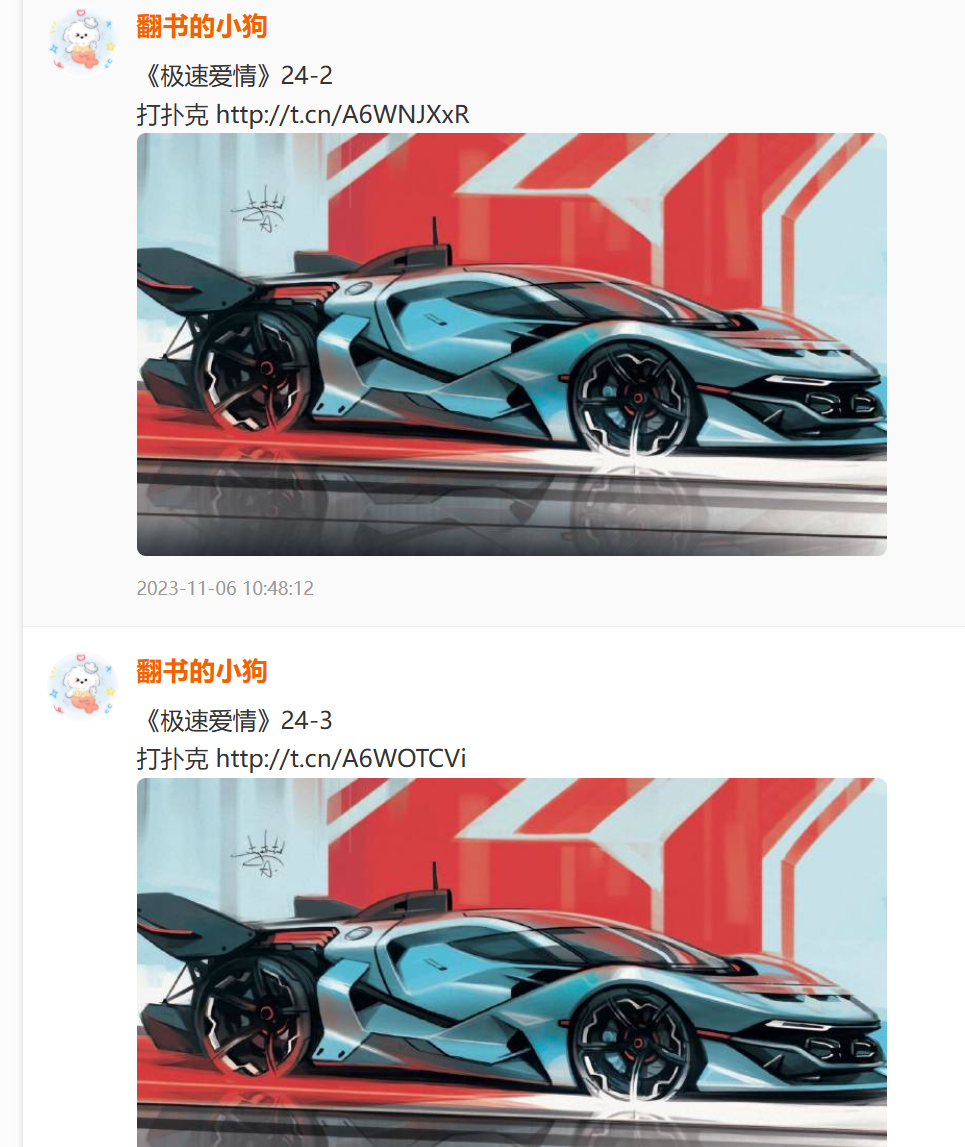
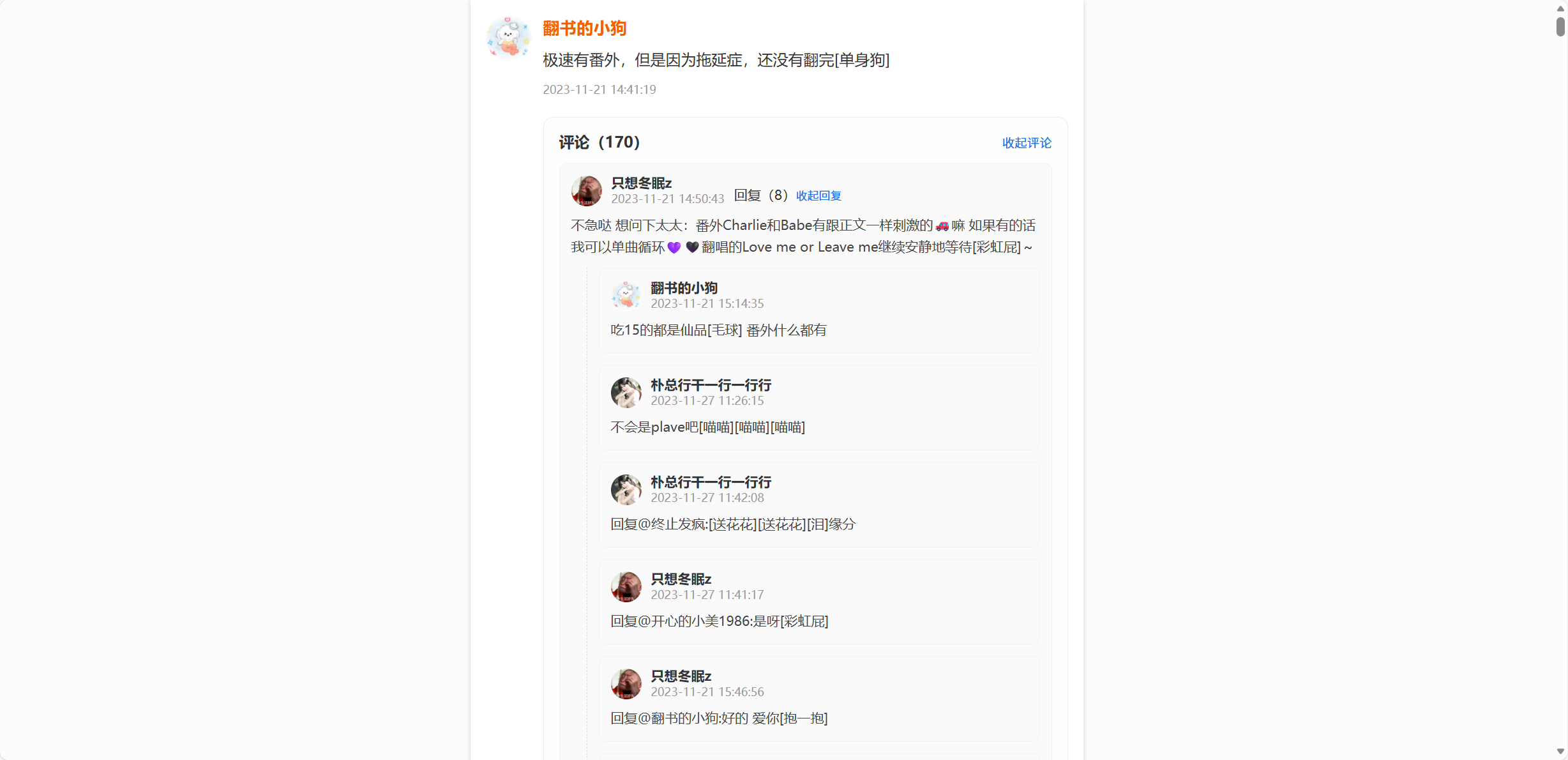
任务结束后,可以打开保存目录查看备份结果。
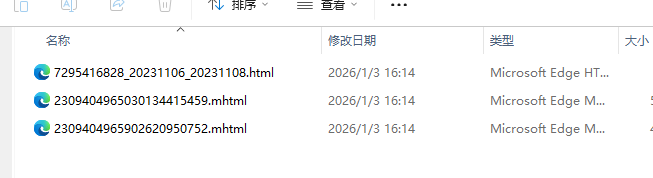
下面是备份结果示例。
7.1 具体效果下载
示例结果文件:百度网盘下载,提取码: yzy7
8. 常见问题
8.1 可以备份哪些微博内容?
支持备份微博正文、图片、视频、评论、转发和专栏等内容。不同内容的完整程度会受到微博页面结构、登录状态和任务配置影响。
8.2 评论采集为什么比较慢?
评论通常需要额外请求和展开,数量越多耗时越长。建议首次使用时先开启较小采集数量,确认结果符合预期后再扩大范围。
8.3 Cookies 保存失败怎么办?
先确认你已经在软件内置浏览器中完成微博登录,再点击“保存 Cookies”。如果仍然失败,可以重新打开登录窗口、重新登录并保存。
8.4 任务中断后可以重新执行吗?
可以。任务管理页面会保留任务与执行记录,后续可以根据需要重新启动或调整任务。
8.5 备份结果保存在哪里?
任务完成后,点击保存目录即可打开本地结果。建议定期把重要备份复制到其他硬盘或网盘,避免本机文件丢失。
8.6 是否可以备份别人的微博?
请仅备份本人或已获授权的内容。涉及他人内容时,请先确认授权范围和平台规则。
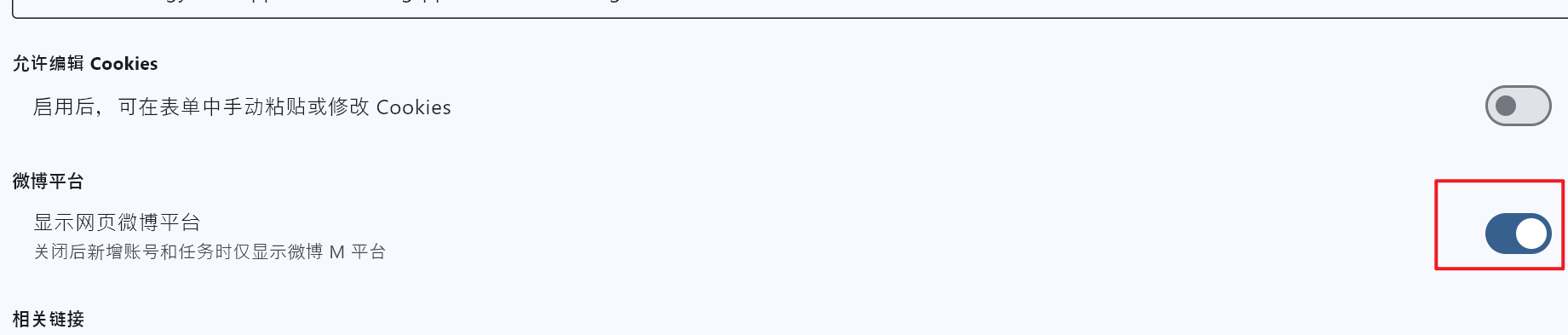
9. 如何使用网页版本协议?
打开设置 中的开关

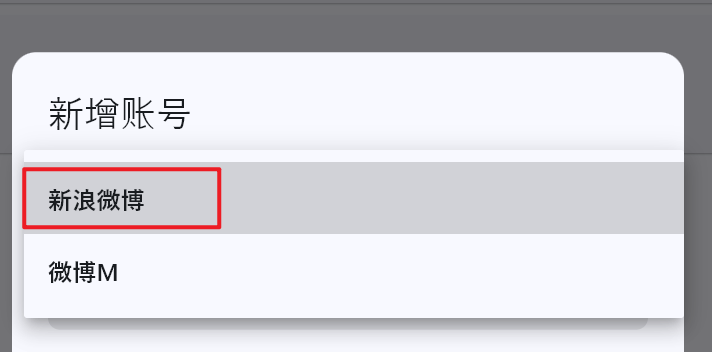
再增加账号就可以看到网页版本
10. 下一步
- 如果你还没有安装客户端,先访问官网下载安装:https://weibocloner.bytefuse.cn/
- 需要长期使用或完整功能时,可以购买注册码:https://apps.bytefuse.cn/products/1
- 如果遇到使用问题,可以联系 QQ:2246855973。